Skriv bokmål.
Få nynorsk.
I Word. Mens du skriver.
ScrollEg har ikkje lese boka.
Du trykker mellomrom. Word bytter ordet. Det er hele trikset.
11 000 ordpar
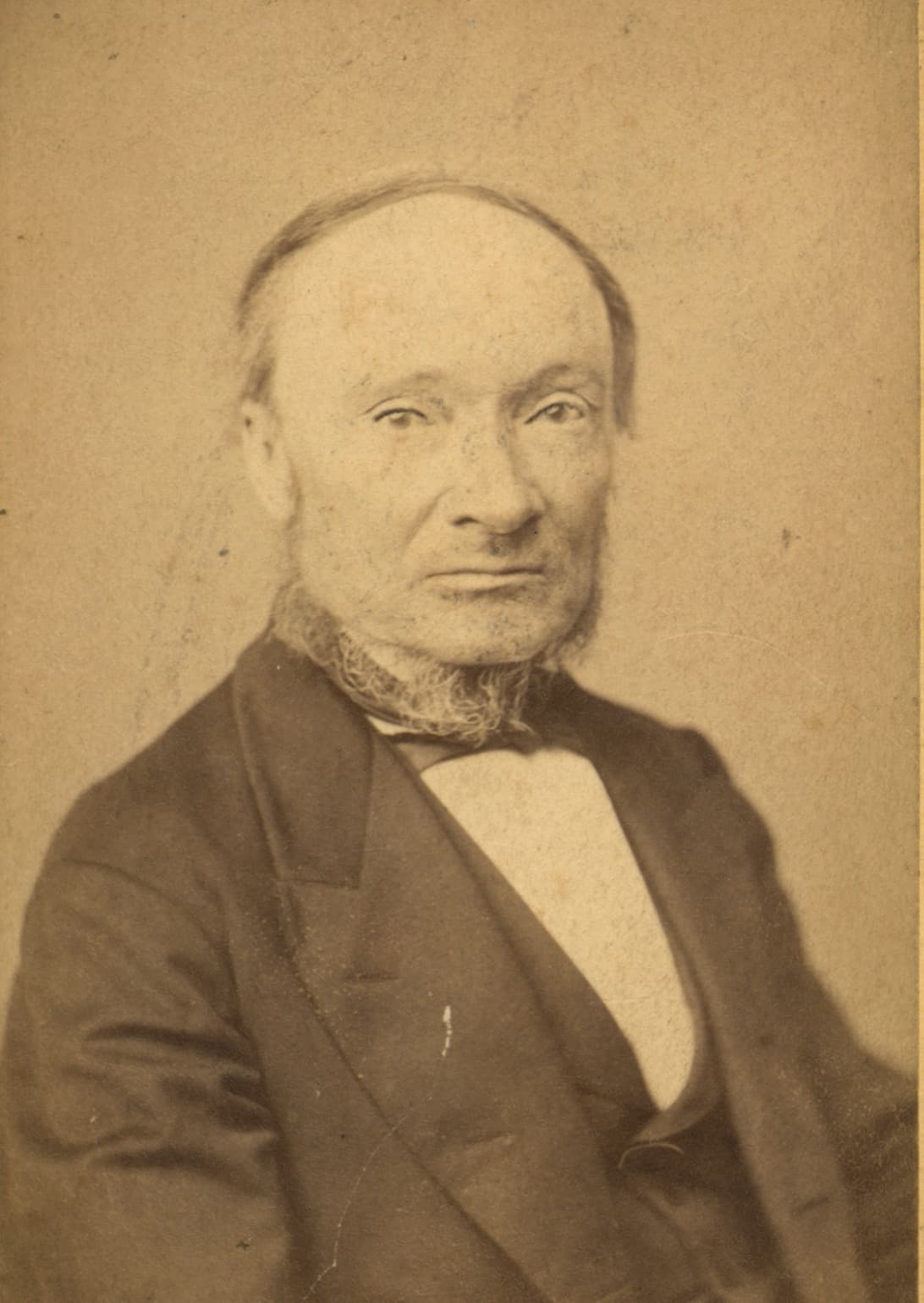
Han laget språket.
Vi la det inn i Word.
99 kr. Én gang.
- Mac og Windows
- Ingen abonnement, ingen app
- Fjern alt igjen med ett klikk
Ikke på prøver eller eksamen.
- Skriv som deg selv
- Bokmål inn. Nynorsk ut.
- Du ser hvert bytte
- Ett kjøp. Ingen abonnement.
- Ivar ville vært … skeptisk.
Slik ser det ut
Du skriver. Word bytter.
Dette er det produktet faktisk gjør: autokorrekturen i Word bytter ordet idet du trykker mellomrom.
Eksempel: Du skriver «jeg har ikke lest boken», og Word gjør det om til «eg har ikkje lese boka» mens du skriver.
Se forskjellen
Samme tanker. Andre ord.
Velg et eksempel. Ordene som er understreket til venstre, er ordene Word bytter til høyre.
Bokmål / din tekst
Jeg har ikke lest hele boken, men jeg mener at hovedpersonen forandrer seg mye gjennom fortellingen.
Nynorsk / Aasen-utgaven
Eg har ikkje lese heile boka, men eg meiner at hovudpersonen forandrar seg mykje gjennom forteljinga.
11 ord byttet – ett og ett, akkurat som i Word.
Eksemplene er skrevet på forhånd. Autokorrektur bytter enkeltord og forstår ikke sammenhengen, så les alltid gjennom.
Slik funker det
Ti detaljerte steg. Du får alle etter kjøp.
Vi viser ikke oppskriften her. Etter kjøp får du en steg-for-steg-guide som tar deg fra nedlasting til ferdig oppsett – på Mac eller Windows.
- Egne steg for Mac og Windows
- Skjermbilder for hvert steg
- Kode du kopierer med ett klikk
- Feilsøking for de vanligste problemene
- Fremdrift som lagres underveis
Guiden
1 / 10
- Last ned filene
- Steg 2
- Steg 3
- Steg 4
- Steg 5
- Steg 6
- Steg 7
- Steg 8
- Steg 9
- Steg 10
Låses opp med en gang etter betaling.
Lås opp for 99 krDette får du
Alt ligger på Min side.
Ingenting kommer i posten.
Word
Ordliste-dokument
Ca. 11 000 ordpar fra bokmål til nynorsk. Det er mange ord. Du trenger ikke lese dem.
TXT
Tekstlister
Samme liste som ren tekst, i riktig tegnkoding for Mac og Windows. Fordi æ, ø og å fortjener bedre.
Oppsett
Oppsett på ti minutter
Legger alt inn i Words autokorrektur. Én del tar et par minutter – gå og hent kaffe.
Oppsett
Fjern alt med ett grep
Tar ordlisten ut av Word igjen. Brukes før prøver og eksamen, og når du vil ha Word tilbake slik det var.
Windows
Oversett-knapp
Marker en setning, trykk, få den med riktig bøying. Bare Windows, og den trenger nett.
Læringsark
De viktigste forskjellene og bøyingsmønstrene på ett ark. Heng det på kjøleskapet, eller ikke.
Guide
Steg-for-steg-guide
For Mac og Windows, med feilsøking for de åtte vanligste måtene det går galt på.
Ærlig talt
Det du bør vite før du betaler
- Autokorrektur bytter ord, ikke meninger. Den aner ikke hva setningen handler om. Les gjennom teksten – alltid.
- Word har en egen stavekontroll for nynorsk. Bruk den også. Og ordbokene.no når du er i tvil.
- Virker i Word på Mac og Windows. Ikke i Word på nett, ikke på iPad, ikke på mobil. Det er Microsofts regel, ikke vår.
- Oversett-knappen finnes bare for Windows og trenger nett. Mac-brukere får ordlisten, som er det viktigste uansett.
Pris
99 kr. Én gang.
Ikke 99 kr i måneden. Ikke «gratis i 7 dager, så 149 kr». Du betaler én gang, og så er det ditt.
- Ordliste med ca. 11 000 ordpar
- Oppsett og fjerning med ett klikk
- Steg-for-steg-guide for Mac og Windows
- Læringsark med bøyingsmønstre
- Lisens for personlig bruk på dine egne maskiner
Lurer du på noe?
Gode spørsmål. Ærlige svar.
Fungerer det på både Mac og Windows?
Ja. Ordlisten fungerer i Word for Mac og Word for Windows (Microsoft 365, Word 2019, 2021 og 2024). Guiden har egne steg for hvert operativsystem.
Oversett-knappen for markert tekst finnes bare for Windows.
Fungerer det i Word på nett?
Nei. Word på nett (i nettleseren) støtter ikke oppsettet, så ordlisten kan ikke legges inn der. Du trenger Word installert på Mac eller PC.
Hvor mange maskiner kan jeg bruke det på?
Lisensen gjelder én person. Du kan bruke den på dine egne maskiner, for eksempel både en stasjonær PC og en bærbar Mac.
Lisensen kan ikke deles med andre eller selges videre.
Kan jeg bruke det på prøver eller eksamen?
Nei. Ikke bruk Aasenhjelpen på prøver eller eksamen der hjelpemidler ikke er tillatt. Fjern ordlisten fra Word før eksamen – guiden viser hvordan.
Aasenhjelpen er laget som skrivehjelp og læringsverktøy for lekser, innleveringer og jobb. Følg alltid reglene skolen eller arbeidsgiveren din har satt.
Har dere noe imot Ivar Aasen?
Nei. Tvert imot – produktet er oppkalt etter ham. Han gjorde jobben på 1800-tallet: reiste rundt, lyttet, skrev ned og laget et skriftspråk. Vi har bare lagt resultatet inn i Word.
Om han hadde likt autokorrektur, vet vi ikke. Han var visstnok nøye.
Kan jeg få pengene tilbake?
Fordi filene leveres med en gang, ber vi deg samtykke i at leveringen starter umiddelbart før du betaler. Da faller angreretten bort, slik angrerettloven åpner for ved digitalt innhold.
Har produktet en feil eller mangel, har du fortsatt reklamasjonsrett. Ta kontakt, så hjelper vi deg å få det til å fungere – eller finner en løsning hvis vi ikke får det til.